2025年10月26日より、楽天証券で「パスキー認証(FIDO2)」が導入されました。
パスワード不要で安全にログインできる「パスワードレス認証」の仕組みで、金融サービス利用におけるセキュリティ強化が期待されています。
パスキー認証とは?
パスキー(Passkey)とは、パスワードを使わずに安全にログインできる「パスワードレス認証技術」です。
Apple・Google・Microsoftが採用している国際標準「FIDO2」に基づいた方式で、生体認証(指紋・顔認証など)で本人確認を行います。
パスキーの仕組み(簡単に)
登録時に、端末内で公開鍵と秘密鍵のペアが生成されます。公開鍵はサーバー側に、秘密鍵はユーザー端末に安全に保存されます。
ログイン時、端末内の秘密鍵で署名し、サーバーの公開鍵で検証。秘密鍵は端末の外に出ないため、漏洩リスクがゼロに近くなります。
自宅の鍵でいうところのシリンダーと鍵の関係みたいな感じでしょうか。
パスキーのメリット
パスワード不要:覚えたり、入力する手間がなくなります。
フィッシングに強い:偽サイトでは認証が成立しません。
高い安全性:秘密鍵は端末外に送信されず、安全に管理できます。
使いやすい:スマホやPCの生体認証と統合され、ワンタップでログイン可能です。
楽天証券でのパスキー設定方法
パソコンとスマートフォンを使って実施します。
①楽天証券のサイトにログインし、「セキュリティ設定」をクリックする
 ②ご本人確認・認証画面が表示されるので、「ワンタイムキーを通知」ボタンをクリックする。
 ③登録済みのメールアドレス宛に、ワンタイムキーが通知されるので、ワンタイムキーを入力し、「セキュリティ設定へ」ボタンをクリックする。
 ④お客様情報一覧画面が表示されるので、新たに追加されたパスキー項目の「変更」ボタンをクリックする。
 ⑤QRコードが表示されるので、スマートフォンで読み取る

 ⑥iCloudキーチェーンや1Passwordでパスキー作成確認画面が表示される。
「続ける」ボタンをクリックする
(ここでは1Passwordを例とします)
※Bluetoothを有効にしないと、作成できません。

⑦iCloudキーチェーンや1Passwordでパスキー作成されたことを確認する。
(ここでは1Passwordを例とします)

⑧楽天証券サイトでもパスキー作成完了の画面が表示される。
パスキー設定後の確認
パスキー設定後のログイン認証は、2枚の絵を選択する方式から、パスキー認証方式に変わります。
 スマートフォンでサインインを許可するため「続ける」をクリックする。
※Bluetoothを有効にしないと、続けられません。

お客様情報一覧画面を確認すると、パスキー項目が「利用する」に変わってました。

以上が、楽天証券のパスキー設定、確認になります。
【2026年6月 追記】楽天証券のパスキー対応、ここが変わった
この記事は2025年10月に投稿しましたが、2026年に入り楽天証券のパスキー対応が大きくアップデートされました。主な変更点を3つまとめます。
① PCに直接パスキーを保存できるようになった(2026年5月31日〜)
以前は、PCでパスキーを使うには 「スマートフォン + Bluetooth + QRコード読み取り」 という手順が必要でした。本記事で紹介した設定手順もこの方式です。
2026年5月31日以降は、PCに直接パスキーを保存・ログインできるようになりました。Windows Hello(指紋・顔認証)などを使えば、スマホを一切使わずに設定・ログインが完結します。
この変更により、以下のような方にも対応可能になっています。
- Bluetoothが搭載されていないPCを使っている方
- スマートフォンを持っていない方
- スマホなしでサクッとPCだけで完結させたい方
② パスキーを最大10個まで登録可能に
以前は登録できるパスキーの数に制限があり、複数デバイスで管理しにくい面がありました。
現在は 最大10個まで登録可能 になっています。デバイスごとに個別のパスキーを登録・管理できるので、たとえば以下のような使い方ができます。
- iPhone&Macbook(iCloudキーチェーン)
- Android スマートフォン
- Windows PC(Windows Hello)
- パスワードマネージャー(1Password など)
それぞれを個別に登録しておけば、デバイスが変わってもスムーズにログインできます。
楽天証券のサイトに遷移し、パスワードを入力してログインを試みると
以下ダイアログが表示されました。ここまでは以前と変わりません。
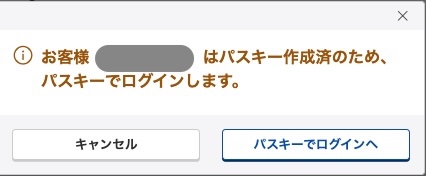
「パスキーでログインへ」をクリックすると、以下ダイアログが表示されました。
(添付は1Passwordの例です)
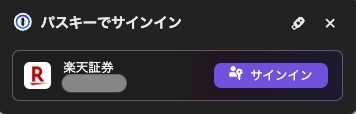
こちらの画面から「サインイン」をクリックすることで、サイトへのログインが出来ました。
③ パスキー認証が「必須化」へ(2026年6月〜順次)
2025年10月時点ではパスキーは任意設定でしたが、2026年6月以降、順次「必須」に移行することが発表されました(楽天証券公式お知らせ)。
注意点は以下のとおりです。
- 切り替え時期は顧客ごとに異なり、個別に案内される(一斉ではなく段階的)
- パスキー設定後はパスワードでのログインは使用不可になる
- 問題が発生した場合は、パスキーを一時停止して復旧できる仕組みが用意されている
まだパスキーを設定していない方は、必須化の案内が届く前に、余裕をもって設定しておくことをおすすめします。本記事の設定手順をご参考ください。
📌 まとめ
変更点 内容 PC直接登録 2026年5月31日〜スマホ不要でPC単体対応 登録数上限 最大10個まで(デバイスごとに個別管理) 必須化 2026年6月〜順次、パスキー認証が必須に
パスキー設定後の注意点
パスキー設定後、iSpeedやiGrowで以下のようなエラーが発生し、ログインできなくなる事象が発生するよう場合、アプリのアップデートを実施してください。

ご覧いただきありがとうございました
コメント